Cómo instalar la nueva suite clone de Adobe ARTcraft

¿Qué es ArtCraft?

ArtCraft es una plataforma de herramientas creativas de código abierto, pensada para artistas, diseñadores, ilustradores y creadores de contenido. Su objetivo es ofrecer aplicaciones para trabajar con imágenes, video, diseño y otros tipos de proyectos, con herramientas modernas y asistencia de inteligencia artificial.

El sitio oficial del proyecto es:  https://getartcraft.com

¿Qué aplicaciones incluye?

El lanzador permite acceder a distintas herramientas de la suite Craft. Por ejemplo:

PhotoCraft: The image editor you already know how to use. — ArtCraft

PhotoCraft:  Edición de fotografías e imágenes, con capas, máscaras y compatibilidad con archivos PSD.

VectorCraft: Vector illustration, reimagined in pure Rust. — ArtCraft

VectorCraft: Ilustración vectorial y creación de logotipos y gráficos.

Which Panel Is Best For Video Editing at Ernie Gill blog

FilmCraft : Edición de video, color y sonido.

ON1 Photo RAW 2019.5 update brings dual screen display and more | Digital Camera World

LightCraft: Organización de fotografías y revelado de archivos RAW.

También incluye herramientas para documentos PDF, efectos visuales, diseño editorial, hojas de cálculo, presentaciones, CAD y sonido.

Y muchas otras aplicaciones más.

tiene un instalador en FLATPACK  con el que podemos instalar cada aplicación en forma independiente.

Paso 0 :   abrimos una terminal (CONTROL + ALT + T )  y ejecutamos:

flatpak --version

Si devuelve un número de versión, ya está instalado y podés continuar al siguiente paso. Sino,  instalá FLATPACK con este comando:

sudo apt update
sudo apt install flatpak

Paso 1 :  descargamos el instalador de ARTcraft  de acá.

paso 2 :  abrimos una terminal (CONTROL + ALT + T )  y ejecutamos:
(ESTANDO EN LA MISMA CARPETA DONDE DESCARGAMOS EL ARCHIVO)

flatpak install --user ./artcraft-launcher-0.3.2-linux-x86_64.flatpak

paso 3 : lanzamos en instalador:

flatpak run ai.storyteller.artcraft-launcher

Debería aparecer la siguiente pantalla desde donde podemos instalar cada aplicación.

convertir archivos HEIC a JPG en Linux

tenemos que instalar el paquete «libheif-examples»

$ sudo apt install libheif-examples

para convertir un archivo usamos el comando:

$ heif-convert  archivo.heic archivo.jpg

En el caso de que tuvieramos muchos archivos, nos paramos en la carpeta donde tenemos todos los archivos HEIC que querramos convertir a JPG  y  ponemos:

$  for f in *.HEIC; do heif-convert -q 100 $f $f.jpg; done

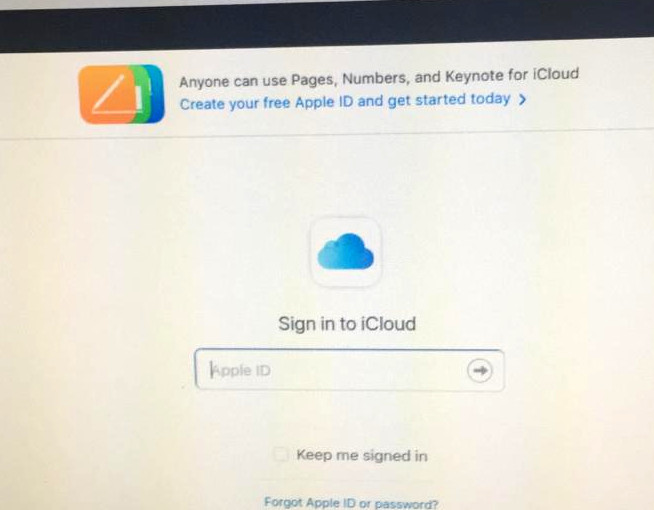
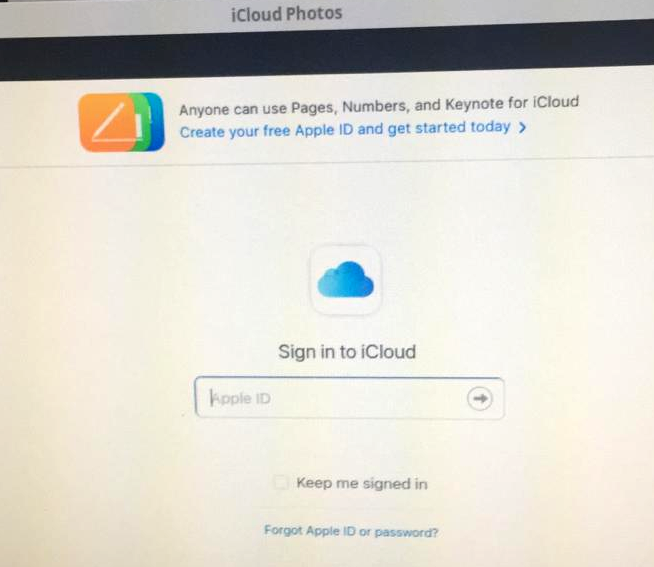
icloud en gnu/linux

Me pidieron ayuda para poder entrar a la nube de Apple desde un escritorio GNU/Linux (Mint).   Buscando encontré icloud-for-linux,  se instala desde SNAP:

$ sudo apt update
$ sudo apt install snapd
$ sudo snap install icloud-for-linux icloud-notes-linux-client

Luego, una vez instalado,  para poder correrlo tuve que agregar /snap/bin al $PATH,   para ello agregué la siguiente línea a  ~/.bashrc

$ sudo nano ~/.bashrc

voy al final y agrego:

export PATH="$PATH:/snap/bin"

grabo y salgo.

ahora si,  cerrar la terminal y volverla a abrir y ejecutar con :

$ icloud-for-linux.photos

Impresora HP en Huayra Parte2 HPLIP más nuevo [Solucionado]

Instalando una impresora  HP M102w  en Huayra me encontré con el siguiente problema.

Si bien HP dá soporte para GNU/Linux con HPLIP,   dicho modelo es soportado a partir de la versión 3.16.11,  según dice en este link oficial.

En Huayra 3.2  tenemos HPLIP en el repo pero es una versión anterior, así que la forma de solucionarlo es agregar el repositorio «backport», donde hay versiones más nuevas de determinados paquetes.  Por suerte,  justo en backport estaba la versión de HPLIP que dá soporte a mi impresora.

Se hace de la siguiente manera:  (para Jessie)

editamos el sorce.list:

$sudo nano /etc/apt/sourse.list

y agregamos la siguiente línea:

deb http://ftp.debian.org/debian jessie-backports main

grabamos, salimos y actualizamos el repo:

$sudo apt-get update

y finalmente instalamos el HPLIP desde el repo backport, con el siguiente comando:

apt-get -t jessie-backports install hplip

Theft Deterrent no aparece el agente [SOLUCIONADO]

Voy a explicar cómo hacer cuando no aparece el ícono del Agente de seguridad Thef Deterrent en Huayra:

Para empezar, vamos a intentar «levantar» nuevamente el agente. para ello abrimos una tarminal con «CTRL + ALT + T» (o desde Aplicaciones -> Accesorios -> Terminal de Mate) y escribimos los siguientes comandos:

$sudo killall theftdeterrent

(pedirá la contraseña) y luego:

$sudo theftdeterrent &

Si aún no funciona podemos probar de «re-instalar» el paquete huayra-tpm, de la siguiente manera:

$sudo apt-get install –reinstall huayra-tpm

Informe Nacional FLISoL 2016

» La incorporación de Software Libre no se trata únicamente de costos, sino fundamentalmente de protección, confidencialidad, accesibilidad, interoperabilidad, compatibilidad de la información,
seguridad y soberanía tecnológica. «

Lic. Laura Marotias

Informe Nacional FLISoL 2016 Argentina en PDF

Un año más llegó el evento que todos esperamos, en el que venimos trabajando hace meses con mucho esfuerzo y dedicación. Un evento de la comunidad para la comunidad, federal, independiente y soberano porque no recibimos apoyos económicos que presionen o condicionen. Plural e inclusivo. Así lo queremos, así fue y seguirá siendo.
Se va cumpliendo el objetivo principal del evento que es llegar a más gente para difundir el software libre. Este año pese a una disminución en la cantidad de sedes, aumentamos notablemente la cantidad de asistentes con respecto al año pasado, alcanzando casi los cuatro mil participantes.
Vale la pena el esfuerzo, tengamos siempre presente que haciendo estamos también diciendo, una gran comunidad que se planta y construye colectivamente para el bien común. Nosotros seguiremos incluyendo, compartiendo, descubriendo y aprendiendo juntos.
Leí hace poco que en tiempos de crisis, se deben articular estrategias fuertes, radicales. Ahí vamos, a toda máquina para FLISOL 2017, dialogando con organismos para que inviten masivamente a participar del festival y en busca de nuevas sedes, para multiplicarnos y seguir creciendo.

FLISoL es fiesta nacional, y la hacemos nosotros.

Diego Accorinti
Coordinador Nacional FLISoL Argentina
Ciudad de buenos Aires, 24 de Mayo de 2016

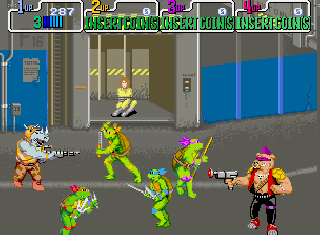
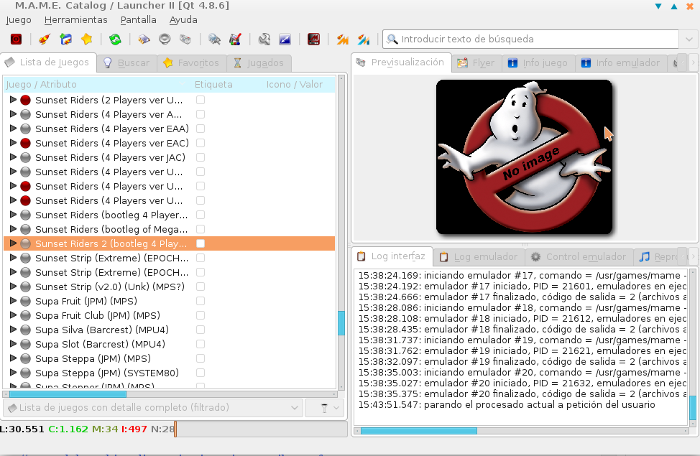
Emulador MAME en Huayra linux y dónde descargar ROMS

En este post muestro cómo jugar al ya famoso emulador MAME de máquinas ARCADE en nuestro Huayra gnu/linux.  Gracias a @malefico y a @FerToledo por ayudarme a romper mi karma anti-mame.

El primer paso será agregar a nuestros repositorios el repo externo
deb-multimedia.org:

alumno@huayra:~$ sudo nano /etc/apt/sources.list

y agregamos la línea:

deb http://www.deb-multimedia.org jessie main contrib non-free

guardamos el archivo con CTRL+O y salimos del editor con CRTL+X

Luego, desde una consola actualizamos los repos e instalamos el front-end QMC2:

alumno@huayra:~$ sudo apt-get update
y luego:
alumno@huayra:~$ sudo apt-get install qmc2-mame

qmc2-mame

Ahora, solo nos faltan las ROMS de los juegos.  Podemos pegar una mirada por acá,  por acá,  o bajar algún torrent cargado, por ejemplo éste.

5 -> Insert coin
1 -> Jugar!

TeamViewer en Huayra Linux [solucionado]

Si alguna vez se te presenta la necesidad de instalar
el cliente de TeamViewer* (recordamos que es software privativo, recomendamos utilizar, de ser posible, alternativas libres) para linux en Huayra,  o si ya lo intentaste y tuviste problemas, acá la respuesta:

teamViewer

Debido a  una librería que ya no viene en Debian 7 64bit no se puede resolver una dependencia al instalar Teamviewer. Por esto debemos instalar la versión de 32 bit de la siguiente forma:

Descargamos la versión 32-Bit / 64-Bit Multiarch

Procedemos a instalarla:

dpkg -i teamviewer_linux.deb

La instala pero dirá que no puede configurarla. Ahora resolvemos las dependencias con pequetes de 32bits:

dpkg --add-architecture i386
apt-get update

Y a continuación hacemos un:

apt-get install -f

y Listo!

Menú -> Aplicaciones -> Internet -> TeamViewer

Impresora HP en Huayra linux [solucionado]

Si querés hacer andar una impresora HP en Huayra gnu/linux y te sucede que vá el documento a la cola de impresión y sale sin ningún error, pero la impresora ni se mosquea, probá con esta solución:

Aca van los pasos:

1º) Borrar la impresora detectada desde: Sistema > Administración > Impresoras

2º) Apagar y desconectar el cable USB y el cable de energía de la impresora

3º) Abrir la terminal y ejecutar las siguientes instrucciones

(descargamos el driver)

$ wget -O foo2zjs.tar.gz http://foo2zjs.rkkda.com/foo2zjs.tar.gz

(ahora desempaquetamos)

$ sudo tar zxf foo2zjs.tar.gz

(cambiamos de carpeta)

$ cd foo2zjs

(compilamos)

$ make

(ahora conseguiremos el fichero firmware de la impresora LaserJet que tenemos)

$ ./getweb 1020 #si es HP LaserJet 1020
$ ./getweb 1018 #si es HP LaserJet 1018
$ ./getweb 1005 #si es HP LaserJet 1005
$ ./getweb 1000 #si es HP LaserJet 1000

(instalamos el driver)

$ sudo make install

$ sudo make install-hotplug

$ sudo make cups

4º) Volver a conectar los cables USB y de energía de la impresora.

5º) Encender la impresora, ir nuevamente a Sistema > Administración > Configuración de impresión

6º) Seguir los pasos del asistente.

Y a imprimir!